找回密码
 立即注册

QQ登录

只需一步,快速开始

楼主: bqrpyu

[求助] 求解求助——钣金件展开问题

[复制链接]

24

主题

511

回帖

12

威望

高工

积分
689
发表于 2026-8-7 17:14 | 显示全部楼层
kww6hh 发表于 2026-8-7 16:44
没加扯裂,你看模型树就可以看得到,应当是版本问题
另一个加了扯裂就能展开,是因为开始展开的时候软件 ...

能发个prt上来吗,看看你是怎么分割的。我用12.0分区区域总是失败
回复 顶 踩

使用道具 举报

23

主题

870

回帖

46

威望

讲师

积分
1171
QQ
发表于 2026-8-7 17:24 | 显示全部楼层
鱼与鱼与驴 发表于 2026-8-7 17:14
能发个prt上来吗,看看你是怎么分割的。我用12.0分区区域总是失败

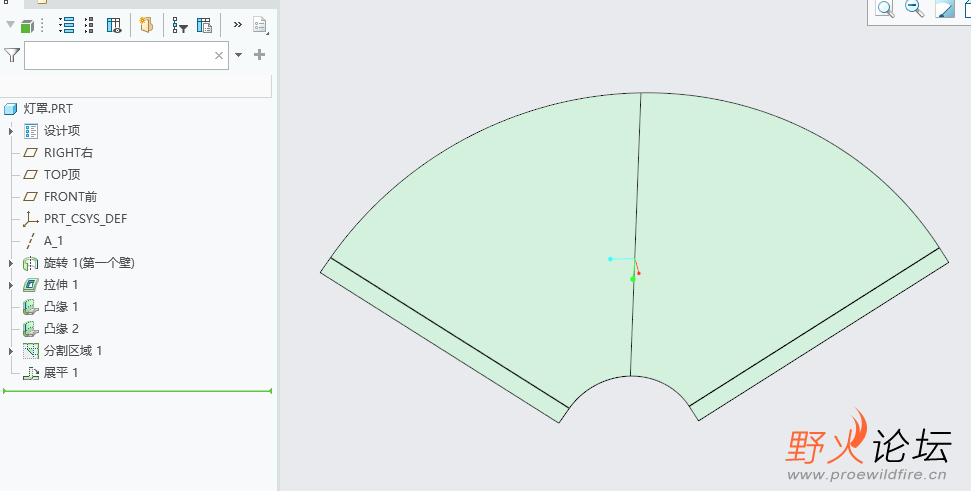
10.0版本

1.png

灯罩.prt.zip (113.42 KB, 下载次数: 3)


评分

参与人数 1威望 +1 收起 理由
野火 + 1 热心助人

查看全部评分

回复 顶 踩

使用道具 举报

3

主题

28

回帖

0

威望

实习生

积分
36
 楼主| 发表于 2026-8-8 06:57 | 显示全部楼层
谢谢各位指点。问题解决是增加扯裂或者软件版本问题,多尝试还是有可能实现。
回复 顶 踩

使用道具 举报

0

主题

78

回帖

0

威望

助工

积分
92
发表于 2026-8-8 09:06 | 显示全部楼层
本帖最后由 DWTAPS 于 2026-8-8 09:07 编辑

不增加扯裂的话,我的版本12.04,是没有办法识别到固定固定几何的,识别不到,就无法展平,感觉是两个法兰与基准面不平行导致的
回复 顶 踩

使用道具 举报

62

主题

1259

回帖

77

威望

讲师

积分
1842

希望之星勋章热心助人勋章

发表于 2026-8-8 10:07 | 显示全部楼层
打回重画,先用实体建模做完细节,再转钣金
回复 顶 踩

使用道具 举报

4

主题

62

回帖

0

威望

助工

积分
73
发表于 2026-8-8 11:34 | 显示全部楼层
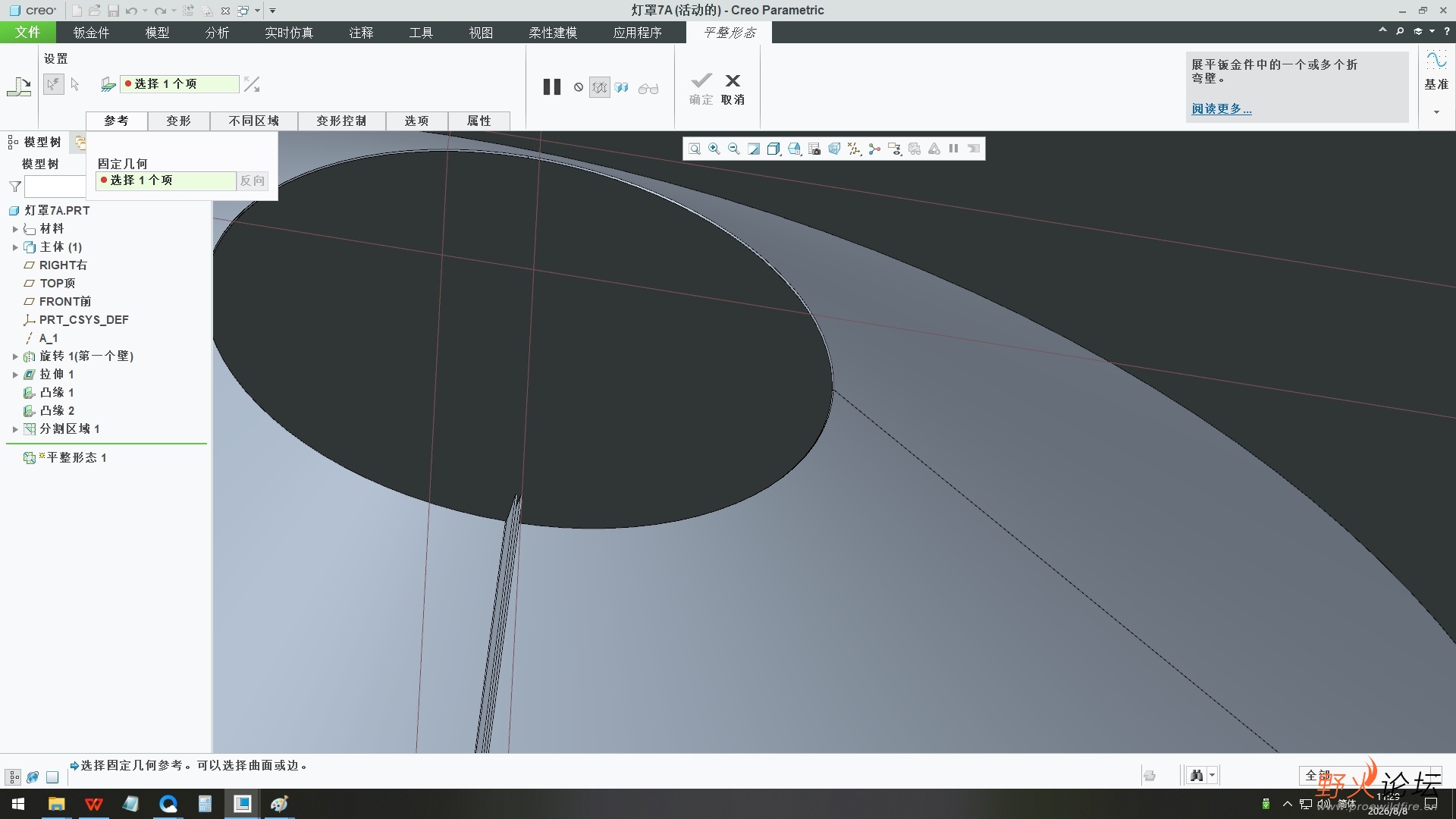
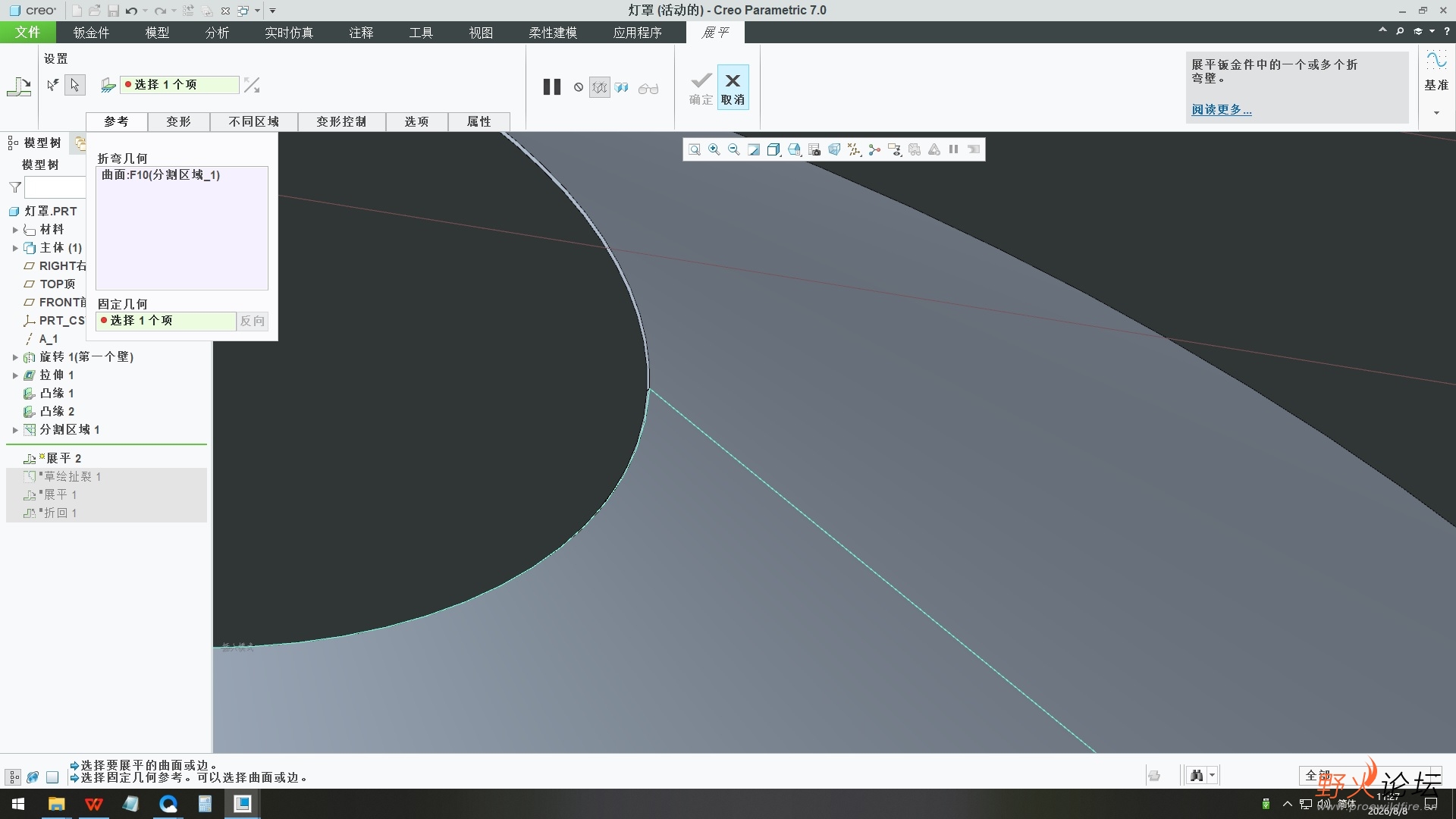
creo7.0

分割区域后依然没有可以选择的固定边。无法使用展平,也无法使用平整。

不知道是不是我漏了什么。
7a.jpg
dengzao7.jpg
一般4.0,有时7.0
回复 顶 踩

使用道具 举报

3

主题

28

回帖

0

威望

实习生

积分
36
 楼主| 发表于 2026-8-8 20:14 | 显示全部楼层
20171207 发表于 2026-8-8 10:07
打回重画,先用实体建模做完细节,再转钣金

很想想看看你的方法和实例?请指教
回复 顶 踩

使用道具 举报

3

主题

28

回帖

0

威望

实习生

积分
36
 楼主| 发表于 2026-8-8 20:14 | 显示全部楼层
韩雁222 发表于 2026-8-8 11:34
creo7.0

分割区域后依然没有可以选择的固定边。无法使用展平,也无法使用平整。

我的,2.0版本,问题如你一样。
回复 顶 踩

使用道具 举报

3

主题

28

回帖

0

威望

实习生

积分
36
 楼主| 发表于 2026-8-8 20:15 | 显示全部楼层
DWTAPS 发表于 2026-8-8 09:06
不增加扯裂的话,我的版本12.04,是没有办法识别到固定固定几何的,识别不到,就无法展平,感觉是两个法兰 ...

Same to you!
回复 顶 踩

使用道具 举报

3

主题

28

回帖

0

威望

实习生

积分
36
 楼主| 发表于 2026-8-8 20:27 | 显示全部楼层
本帖最后由 bqrpyu 于 2026-8-8 20:29 编辑

在Creo 2.0里,钣金展平的核心命令是「展平」(Unbend),它能把三维折弯的钣金件“摊开”成平面,方便我们出工程图下料。

它的使用精髓可以概括为:先开缝,后展平,固定一个面,一次全展开。下面我为你拆解成三步。

📐 第一步:展平前准备——让零件有“缝”可展
对于像你之前提到的锥筒这样的封闭钣金件,Creo没办法直接展开,因为材料是一个连续的封闭环。在展平前,必须先用“扯裂”功能创建一条“缝”。

操作方法:点击【模型】→【工程】→【扯裂】→【边扯裂】,然后选择你想作为接缝的那条边。

扯裂类型:根据需要选择合适的处理方式,比如“开放”或“间隙”等。这个缝就是将来零件展开、成型的起始线。

🚀 第二步:执行「展平」命令——一键展开
这是最核心的一步。当你准备好零件后(封闭的已经开了缝),就可以执行展平操作了。

启动命令:点击【模型】功能区【折弯】面板中的 【展平】 按钮。

选择固定面:在随后弹出的【展平】操控板上,你需要选择一个在展开过程中保持不动的面或边。通常选择零件上面积较大或比较平整的一个面作为基准。

确认并执行:选择好固定几何后,点击操控板上的“对勾”按钮(✔)确认,系统就会自动计算并生成展平特征。

这时,你的三维模型就会变回平板状态。

⚠️ 第三步:展平后的注意事项——特征父子关系
展平成功后,有一点需要特别注意:在展平特征之后创建的所有新特征,都会成为该展平特征的“子项”,从属于它。

如果要继续建模:如果你只是想临时展平看看效果,或者需要在展平状态下去创建切割、冲孔等特征(这在钣金设计中很常见),可以在展平状态下直接操作。

如果只是看效果:如果你只是需要看一下展开图,并不想在展平状态下添加任何特征,那么在查看完毕后,应该直接删除这个展平特征。因为一旦你删除了它,所有依附于它的“子特征”也会被一并删除,这一点要格外小心。

💡 补充:从展平回到折弯状态
如果你在展平后做了修改,想要回到折弯状态,可以使用对应的 【折回/折弯回去】(Bend Back) 命令。它的操作逻辑和展平类似,选择之前固定的面,就能把零件“折”回三维状态,继续你的设计。

另外,针对你之前问的锥筒,如果直接展平遇到困难,可能还需要用到“过渡展平”这类处理变形曲面的高级功能,或者考虑用“转换”特征辅助完成。展开长度和材料(K因子)相关,需要提前在模型属性里设置好,否则下料图尺寸可能不准。

你之前在画那个锥筒时,是在执行展平时遇到了报错,还是想先了解一下基本流程?如果遇到了具体的报错提示,可以发给我,我帮你看看是什么原因。

”展平前准备——让零件有“缝”可展“,关于这个问题,我已经在全面拉伸切割出一个2mm的缝隙。这样不行吗
你直接在锥筒上拉伸切割出一个2mm的缝隙,这个操作从“拆开”的目的上看是对的,确实把封闭的环切断了。

但关键在于,在Creo钣金环境里,这个操作是“切割”,而不是“扯裂”。这两者有本质区别,直接决定了你能不能顺利展开。

为什么“拉伸切割”不行?
操作        本质        Creo的识别结果
拉伸切割        移除材料(冲裁)        系统认为你只是“挖掉了一块材料”,但零件本身的钣金属性(如折弯连接关系)没有被正确打断。即便切出了缝,系统仍可能把它当成一个“有缺口的封闭环”来处理,导致展平失败或报错。
扯裂(边扯裂/草绘扯裂)        打断钣金的拓扑连接        系统明确知道“这条缝是展开的起始边界”,会在这个位置把连续的曲面“剪开”,形成一个合法的开口边界,展平计算时就知道从这里开始摊开。
怎么验证你现在的状态?
你可以做一个小测试:

保存当前文件(备份一下)。

试着点一下【展平】,选择一个固定面。

如果系统报错,提示类似于“几何具有无法展开的曲面”或“发现无法处理的连接”,那基本就是因为系统没有识别到有效的“裂口”。

正确的做法:把“切割”改成“扯裂”
如果你已经切好了那条2mm的缝,不用重画,可以这样补救:

删除你之前的拉伸切割特征(或者把它隐含掉)。

使用 【扯裂】 下的 【草绘扯裂】:

在锥筒的外表面上,沿着你刚才切缝的位置,草绘一条线(而不是一个矩形框)。

这条线从大端边缘画到小端边缘即可。

系统会在这条线的位置生成一条“缝”,宽度在展平计算时自动处理,而你实际想要的“2mm间隙”,可以在展平后的工程图里标注,或者在展平后用法兰壁等功能再做调整。

简单总结一句
你想达到的目的(切断封闭环)——是对的。

你用的工具(拉伸切割)——不对,应该用“扯裂”。

把拉伸切割换成草绘扯裂(画一条线),你的锥筒就能顺利展开了。如果你现在正在操作,可以试一下,遇到报错的话把提示告诉我,我帮你看看下一步怎么调。😊

那我做旋转的时候只旋转350度,这样可以展开吗
这个想法非常巧妙!👍 你直接通过旋转角度来控制,留出10°的缺口,从“物理上”来说,确实把封闭的锥筒变成了不封闭的,按理说应该能展开。

但结论是:在Creo 2.0的钣金模块里,这样做很可能无法直接展开,或者展开的结果不是你想要的下料图。

下面我解释一下原因,以及正确的做法。

⚠️ 为什么旋转350°无法直接展平?
钣金规则的冲突

Creo的钣金模块严格遵循“等厚度”和“恒定折弯半径”的规则。一个标准的旋转壁,必须是完整的360°旋转体,或者是一个由直线和圆弧组成的、可以用“折弯”来描述的截面。

当你只旋转350°时,这个几何体已经不是一个“锥筒”了,而是一个“锥形弧板”。对于这个形状,Creo的【展平】命令是专门为“折弯件”设计的,它无法识别这种“大弧面”的展开,通常会报错,提示“零件不包含折弯”或“无法展开此几何”。

展开结果不是下料图

即便系统硬算把它展开了(比如用“曲面展开”功能),它得到的是一个弧形板的展开形状,而不是你想要的锥形扇形下料图。你把一个锥筒切开一条缝,展开后应该是一个扇形环,而不是一个简单的弧形板。350°的旋转体,展开后的“扇形”缺失了一个小角,这个形状无法用【展平】功能正确计算出来。

✅ 正确的做法:旋转360° + 扯裂
你追求“留一条缝”的想法是完全正确的。在Creo钣金里,最标准、最可靠的做法仍然是:

旋转360°:先做一个完整的封闭锥筒(这是基础)。

草绘扯裂:在锥筒表面画一条从大端到小端的直线(这就是那条缝)。

为什么这样才是对的?

Creo的【展平】命令,就是专门为“先折弯/旋转成型,再扯裂展开”这个流程设计的。

你画的那条直线,在【展平】计算时,会被系统识别为“展开起始边界”,它会精确地计算出这个锥筒展开后应该有的扇形环形状,并且自动处理板厚、折弯半径、K因子等影响下料尺寸的关键因素。

💡 一个小建议
如果你非常在意那条缝的宽度(比如2mm),可以这样操作:

用【旋转壁】做一个完整的360°锥筒。

用【扯裂】→【草绘扯裂】,画一条线(而不是切一个2mm的槽)。

这条线在三维模型里是“零间隙”的,但展开后,在工程图里你可以把两侧边标注为“折弯后拼接,留2mm间隙”。

如果你一定要在三维模型里看到2mm的间隙,可以在展平后,用【延伸】或【切割】命令来调整两侧边的长度,但这不是必须的,通常工程图里标注清楚就行。

总结
你的想法        可行性        推荐方案
旋转350°留10°缺口        ❌ 无法展平,或展开结果错误        不推荐
旋转360° + 草绘扯裂一条线        ✅ 标准做法,能正确展开        强烈推荐
所以,建议你还是按标准流程走:旋转360° → 草绘扯裂画一条线 → 展平。这样出来的下料图才是最准确的。

如果你在【草绘扯裂】时遇到选面或画线定位的问题,随时告诉我,我教你具体的操作细节。
回复 顶 踩

使用道具 举报

您需要登录后才可以回帖 登录 | 立即注册

本版积分规则

关闭

站长推荐上一条 /1 下一条

本站为非营利性站点,部分资源为网友搜集或发布,仅供学习和研究使用,如用于商业用途,请购买正版。站内所发布的资源,如有侵犯你的权益,请发邮件联系我们,本站将立即改正或删除。

手机版|小黑屋|野火论坛(©2007~2026) ( 苏ICP备11036728号-2 )苏公网安备 32039102000103号|站长QQ28016688

GMT+8, 2026-9-25 05:24 , Processed in 0.155536 second(s), 25 queries .

快速回复 返回顶部 返回列表