找回密码
 立即注册

QQ登录

只需一步,快速开始

查看: 121|回复: 2

[原创] 同一零件多种修改方案快速切换----设计探索功能

[复制链接]

2

主题

13

回帖

0

威望

实习生

积分
20
发表于 2026-7-22 10:46 | 显示全部楼层 |阅读模式
本帖最后由 52L0VE 于 2026-7-22 10:48 编辑

在设计时,我们难免遇到同一设计目标有不同的方案,如果直接在原始模型上更改展示不同方案接到话,只能画好一个另存一下,再画另一个。
在这里分享一个
同一零件可以实现不同方案的来回切换的方法

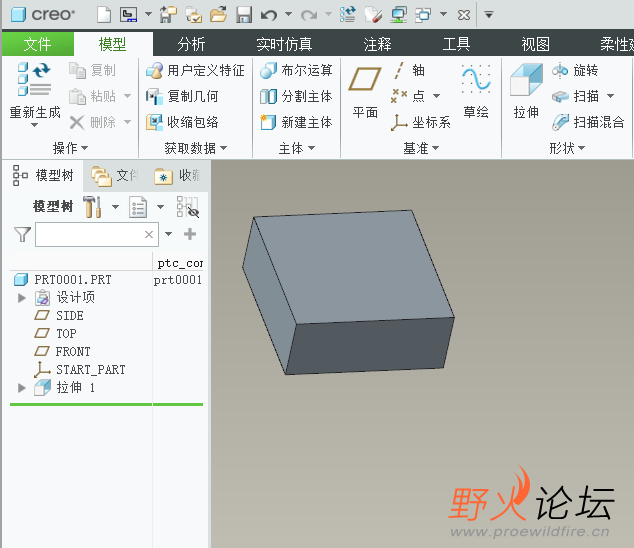
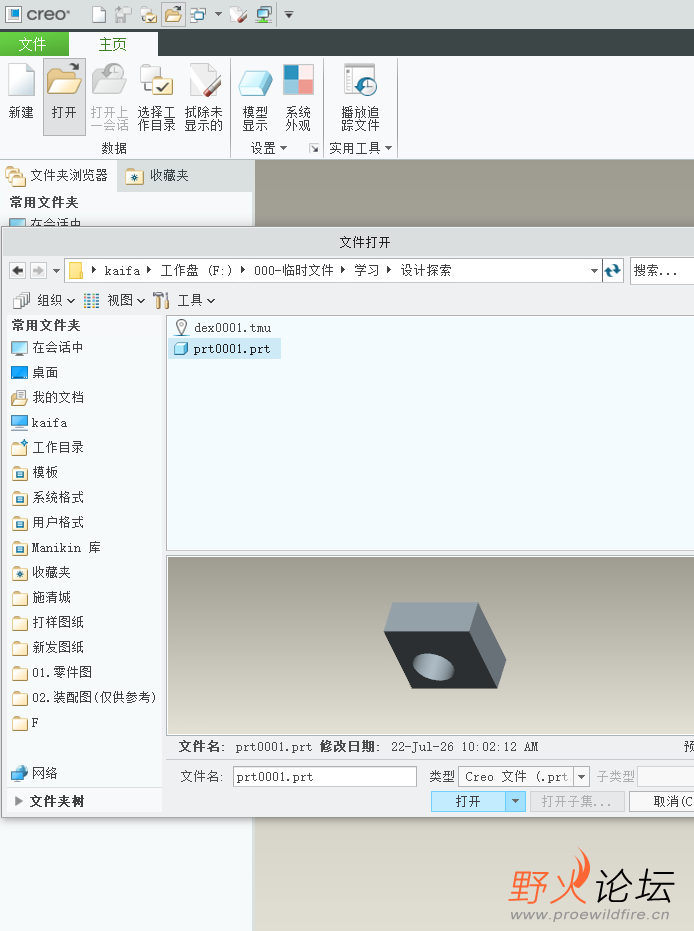
1.首先打开模型

打开模型

打开模型

注意,开始下一步之前请保存文件,一定要保存文件


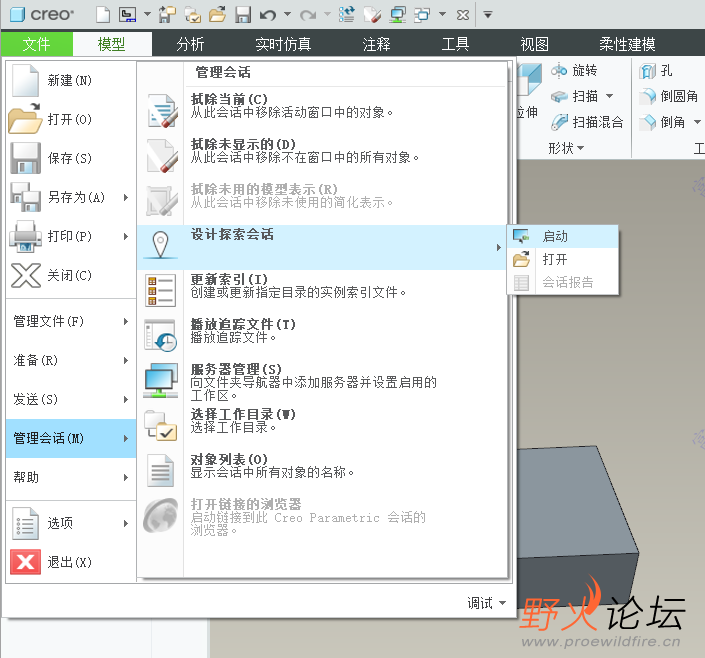
2.打开文件→管理会话→设计探索会话→启动
微信图片_20260722093855_520_44.png


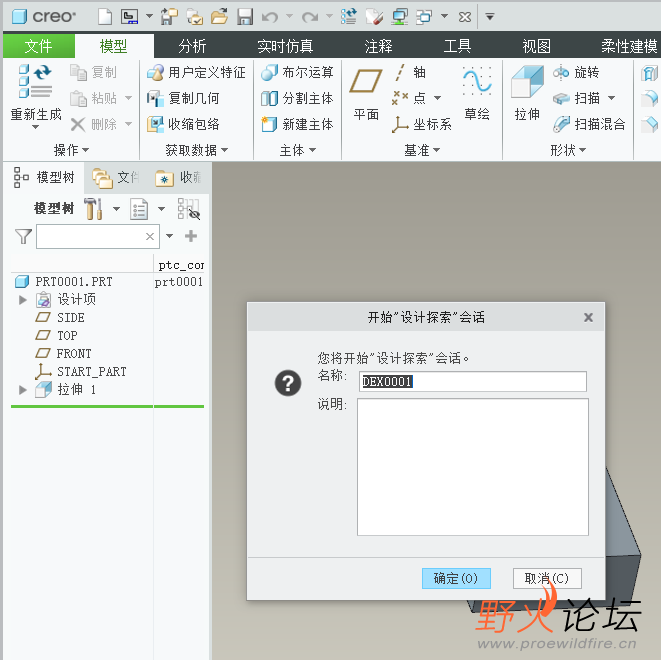
3.修改名字确认
微信图片_20260722093925_521_44.png


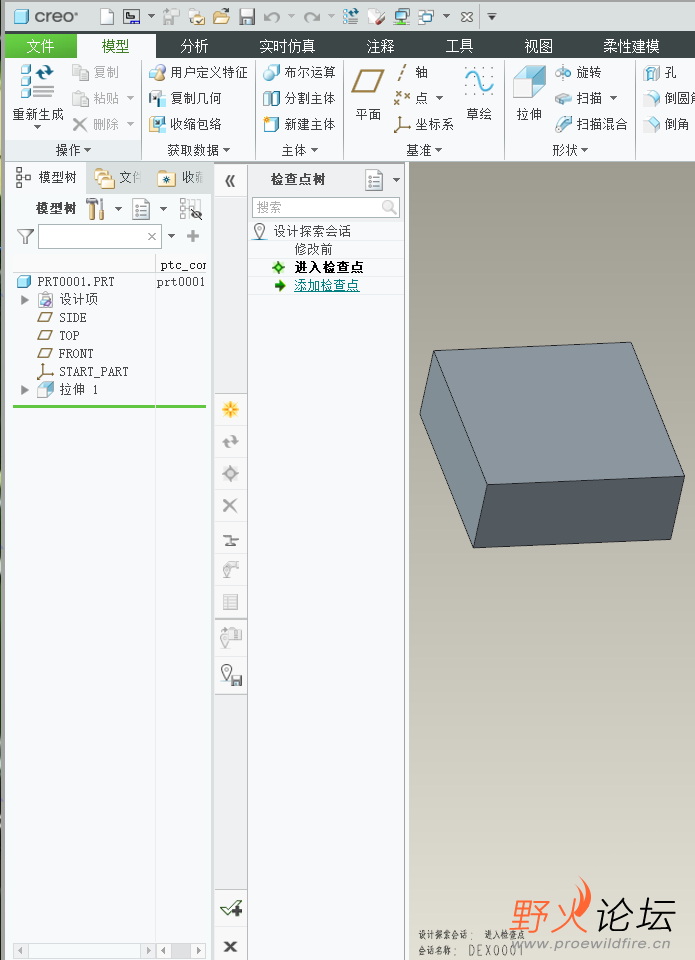
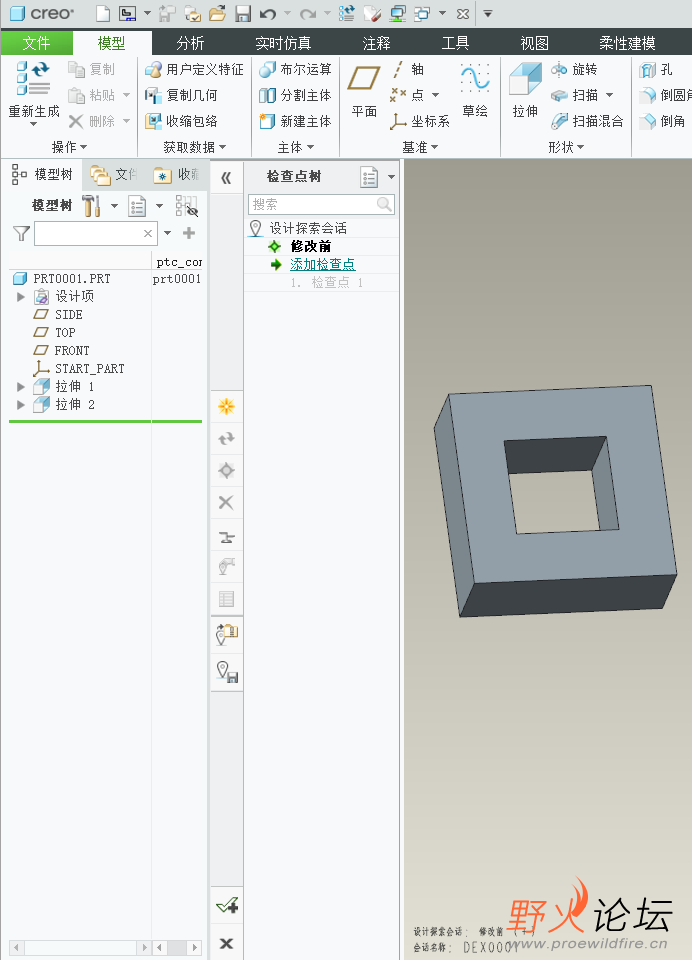
4.打开后如图所示,在此界面开始设计你的第一个方案
微信图片_20260722094017_522_44.png


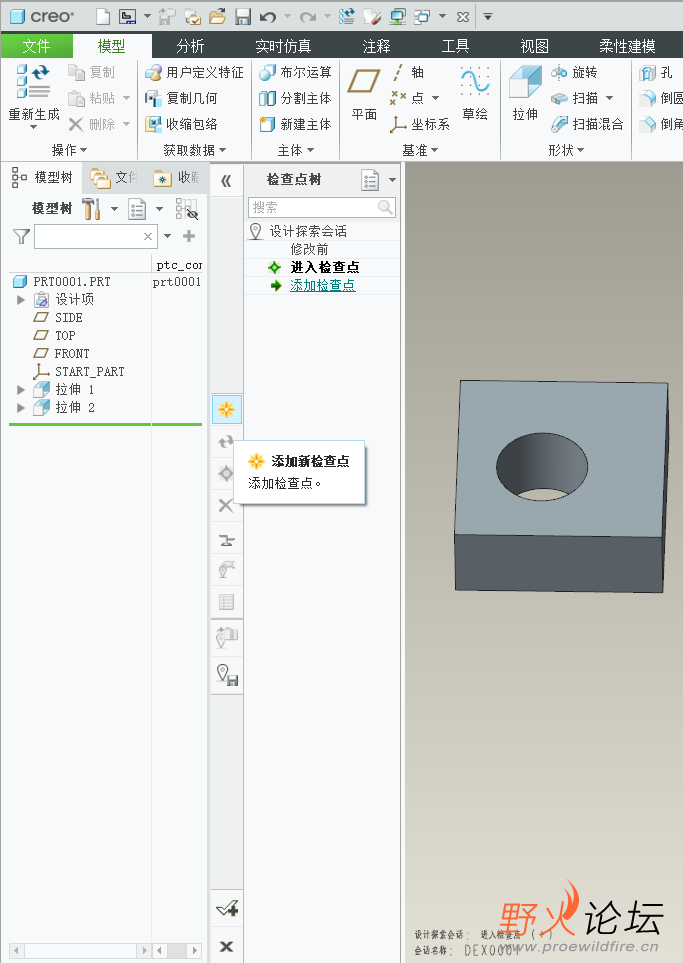
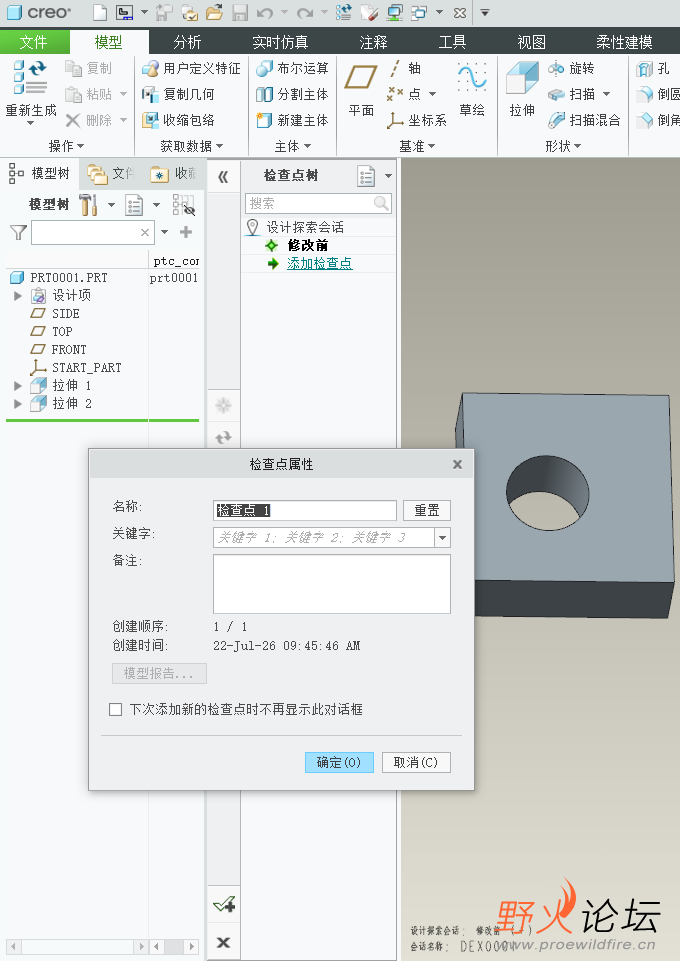
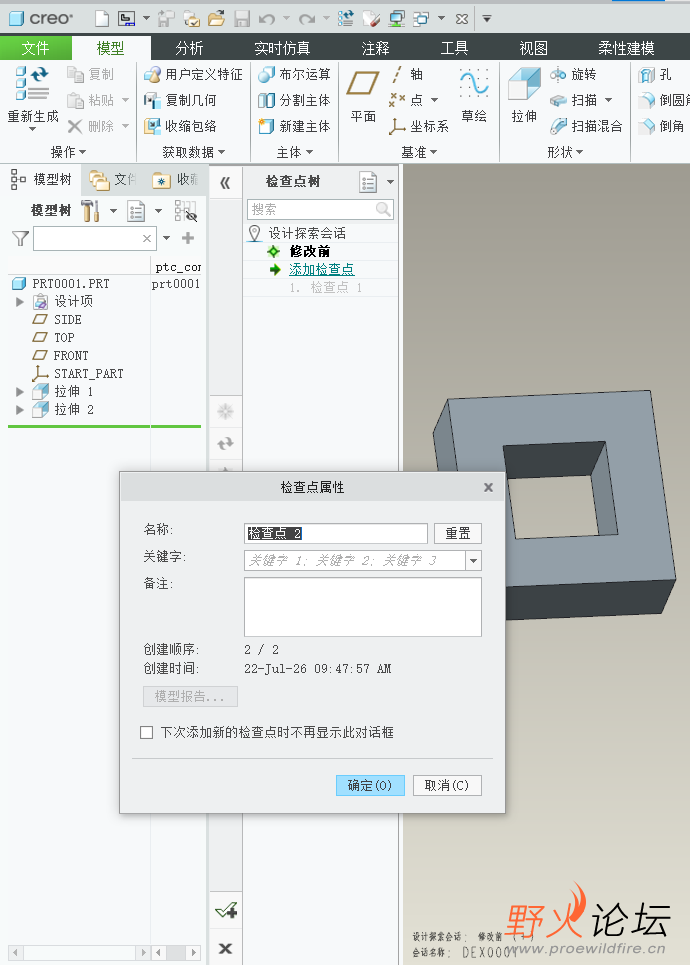
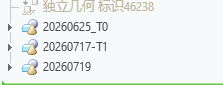
5.第一个方案设计完成后,点击添加新检查点,然后为你的第一个方案取名字并确定
微信图片_20260722094236_524_44.png
微信图片_20260722094616_526_44.png


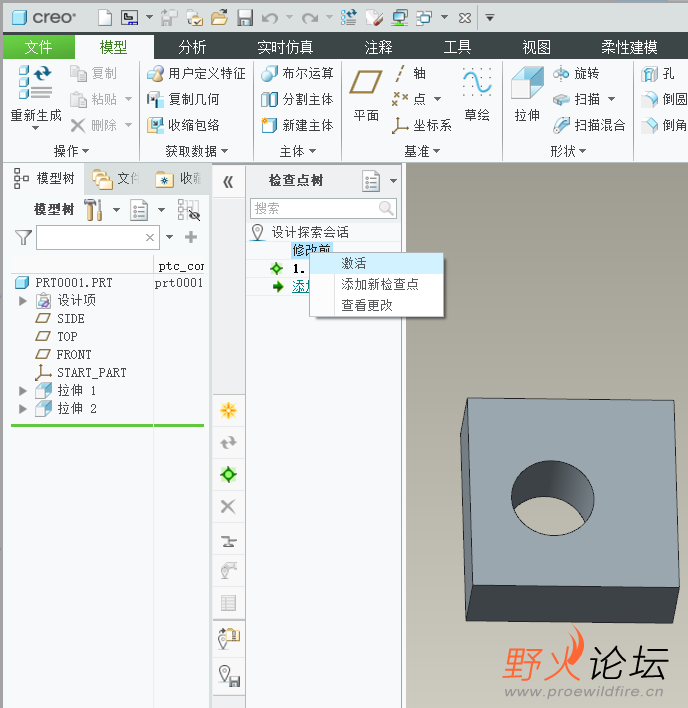
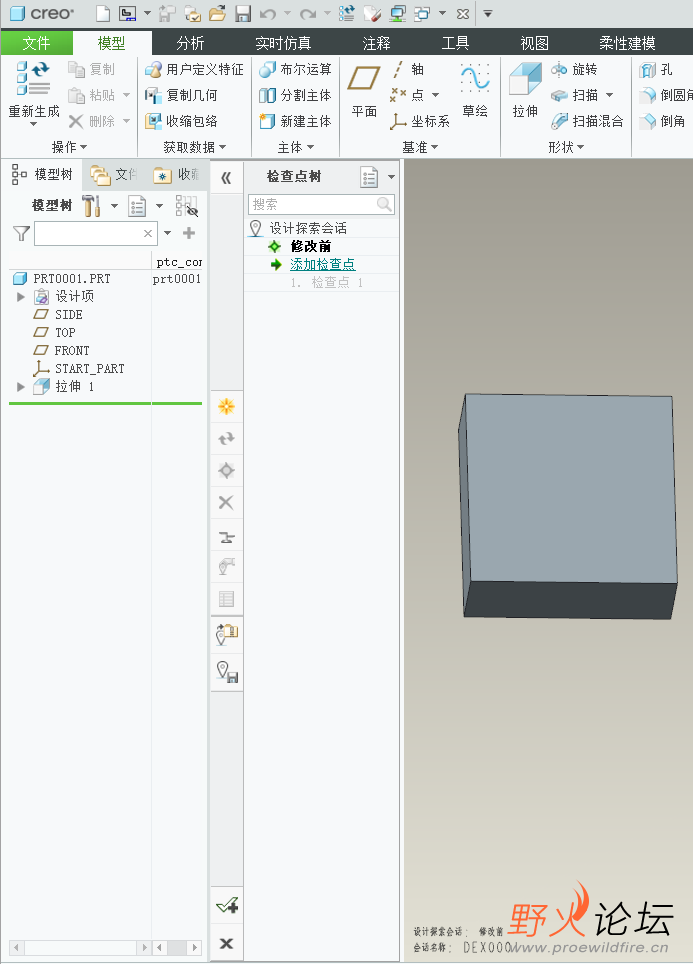
6.激活修改前,模型变成未修改的样子,然后开始设计第二个方案
微信图片_20260722094644_527_44.png
微信图片_20260722094714_528_44.png


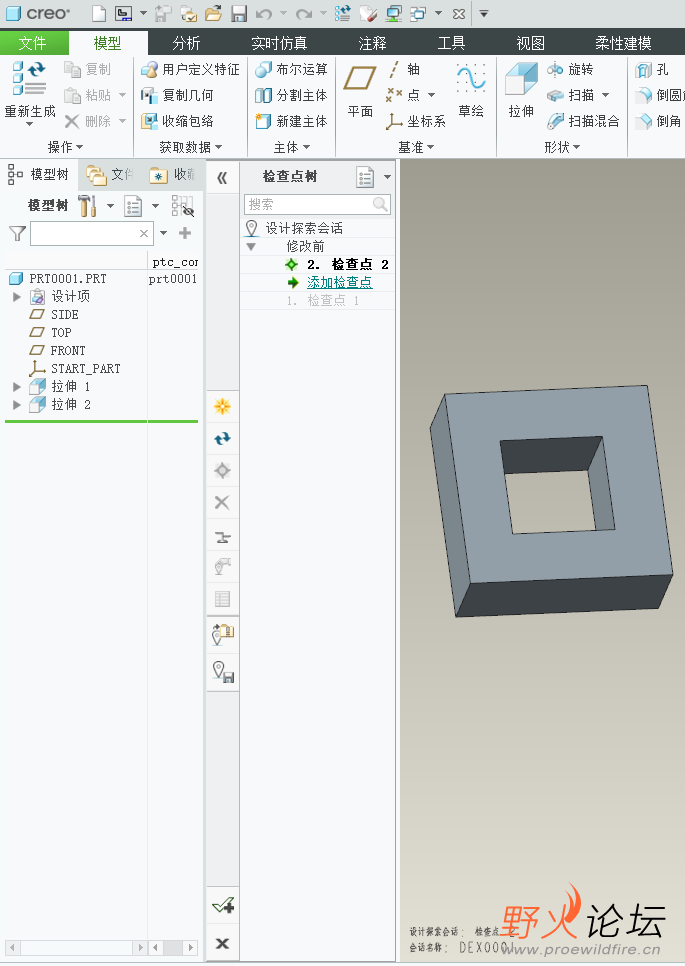
7.方案二设计完成后同样添加新检查点,取名字然后确定
微信图片_20260722094754_529_44.png
微信图片_20260722094814_530_44.png


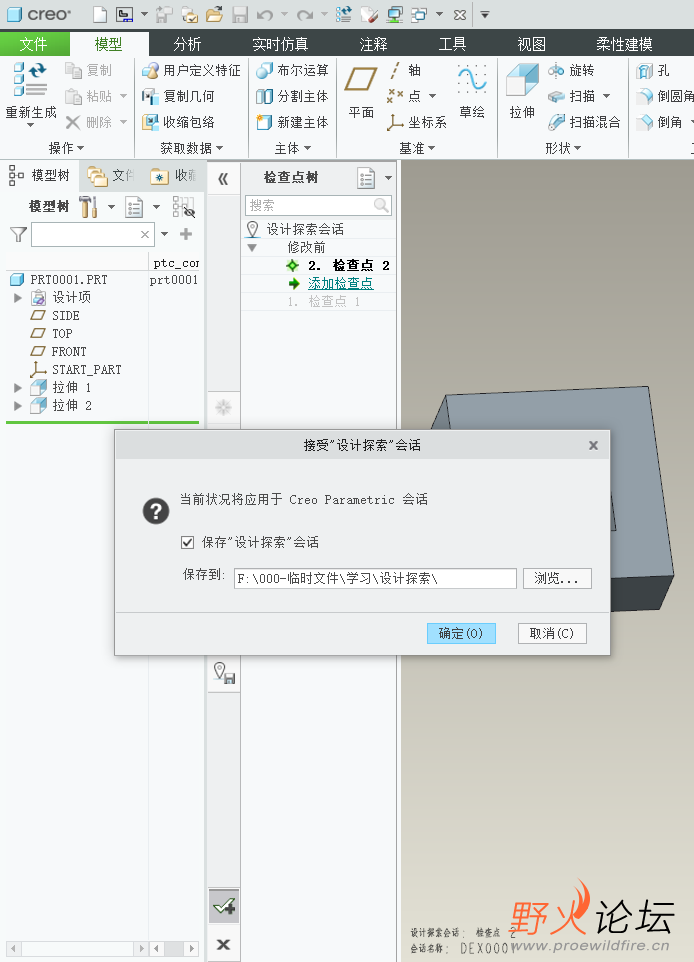
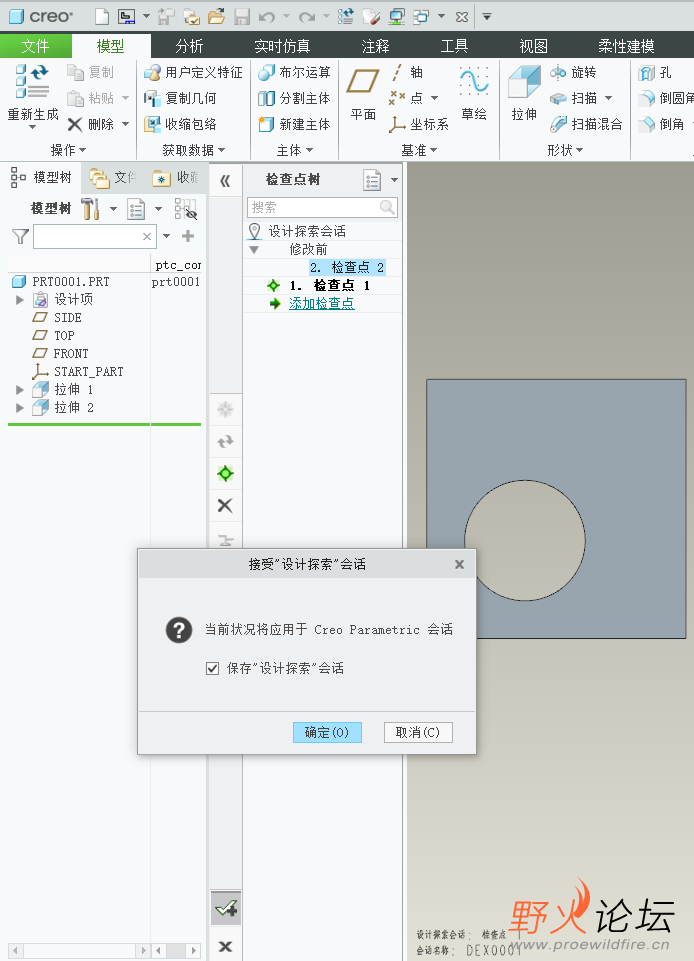
8.方案全部设计完成后,点击最下方的√符号保存,注意一定要勾选保存设计探索会话
微信图片_20260722094839_531_44.png
微信图片_20260722094904_532_44.png


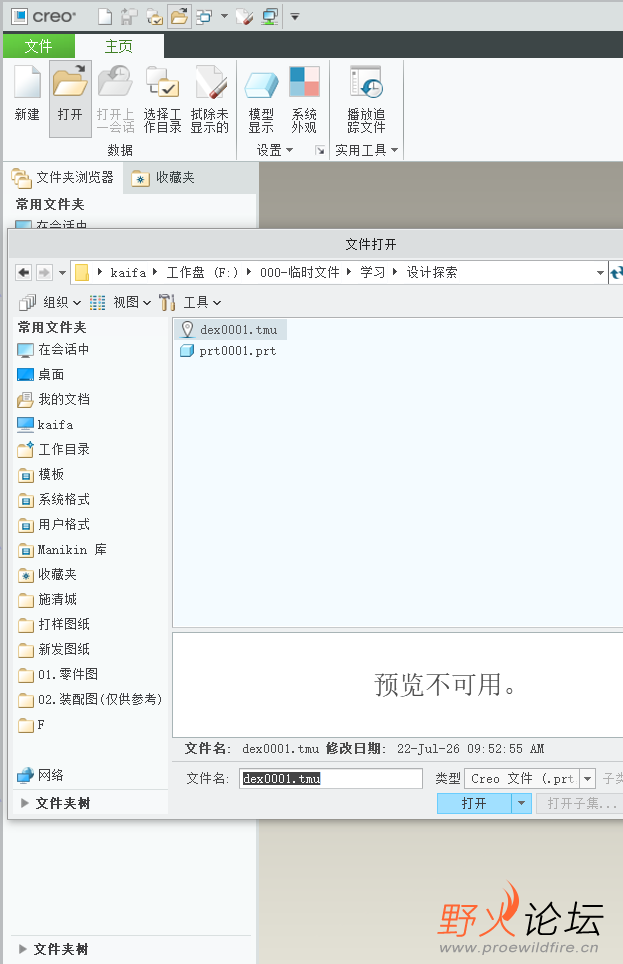
9.保存后关闭所有文件,然后打开.tum后缀的文件
微信图片_20260722095323_534_44.png


10.打开文件后可自由切换需要的方案,然后点击最下方√符号保存,再保存模型文件
微信图片_20260722100145_535_44.png
微信图片_20260722100206_536_44.png

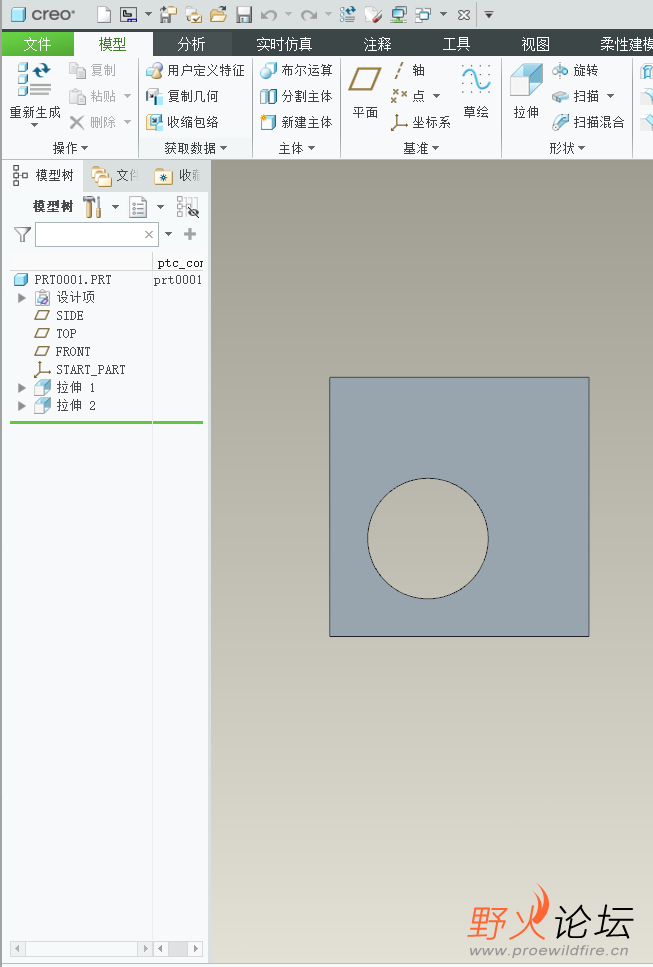
11.打开模型文件发现模型文件已经切换了设计方案
微信图片_20260722100237_537_44.png

120

主题

3679

回帖

458

威望

教授

积分
5341

热心助人勋章优秀会员勋章希望之星勋章

QQ
发表于 2026-7-22 11:41 | 显示全部楼层
尝试用过,实在不好用,还不如特征组,好用
ScreenShot_2026-07-22_114122_467.png
creo 11.0
回复

使用道具 举报

111

主题

2762

回帖

310

威望

教授

积分
3940

热心助人勋章宣传大使勋章优秀会员勋章希望之星勋章

发表于 2026-7-22 13:59 | 显示全部楼层
基础底子一样,小变动,试过族表。
感觉也差不多。
回复

使用道具 举报

您需要登录后才可以回帖 登录 | 立即注册

本版积分规则

关闭

站长推荐上一条 /1 下一条

本站为非营利性站点,部分资源为网友搜集或发布,仅供学习和研究使用,如用于商业用途,请购买正版。站内所发布的资源,如有侵犯你的权益,请发邮件联系我们,本站将立即改正或删除。

手机版|小黑屋|野火论坛(©2007~2026) ( 苏ICP备11036728号-2 )苏公网安备 32039102000103号|站长QQ28016688

GMT+8, 2026-7-23 03:51 , Processed in 0.153132 second(s), 26 queries .

快速回复 返回顶部 返回列表